Google Analytics 4
GA4 BigQuery Composer. ChatGPT para BigQuery en GA4
En un post previo hemos hablado de una página web que te permite crear queries para extraer datos de GA4 con BigQuery. Me refiero a GA4SQL.
Por Fernando Lens · Actualizado el
En un post previo hemos hablado de una página web que te permite crear queries para extraer datos de GA4 con BigQuery. Me refiero a GA4SQL.
En esta ocasión te presento una versión de ChatGPT que puedes encontrar en la store de ChatGPT que te va a hacer mucho más fácil la gestión de consultas de GA4 en BigQuery. Se trata de GA4 BigQuery Composer y lo podríamos definir como un chatbot o asistente virtual especializado en BigQuery y Google Analytics 4.

Cómo instalar GA4 BigQuery Composer
https://www.youtube.com/watch?v=73R2SDk5vgU&t=3s
Para acceder a este ChatGPT tienes que entrar en tu cuenta de ChatGPT de pago (en el caso de mi cuenta, es la versión Plus) y acceder a los GPT´s . Los puedes encontrar en esta url
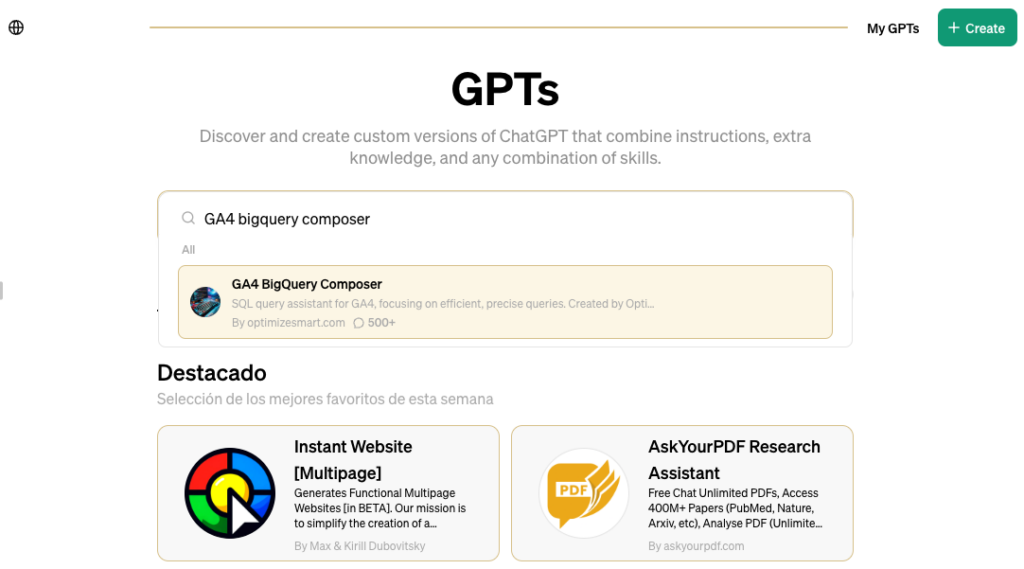
Sólo tendrás que hacer clic en Start Chat y ya lo tendrás listo para empezar a trabajar con el.
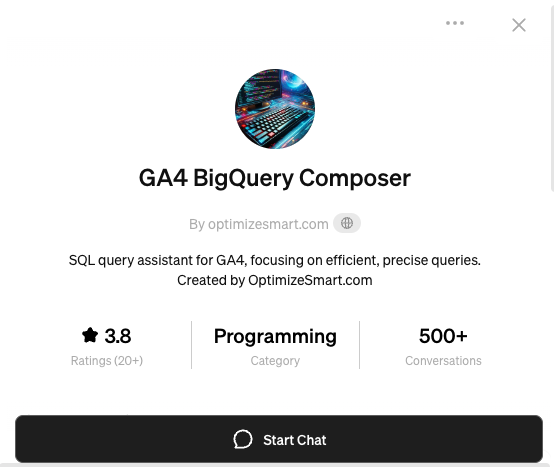
Cómo usar GA4 BigQuery Composer
Esta ChatGPT está diseñado para proporcionarte las queries en SQL específicas para lo que buscas.
Lo bueno es que puedes usar el lenguaje corriente para crear las instrucciones a través del prompt.
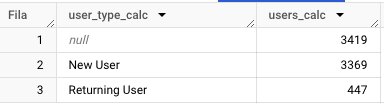
Ejemplo de uso de GA4 BigQuery Composer. Obtener los usuarios nuevos vs usuarios recurrentes
Para aprender a usar esta versión de ChatGPT os recomiendo seguir en X a Himanshu Sharma, un especialista en analítica digital que comparte bastantes consejos muy útiles.
Tiene en su cuenta bastantes ejemplos de uso de GA4BigQuery Composer.
Las instrucciones que tenemos que darle al chatbot son las siguientes (Inglés)
- Show data for Oct 1st to Oct 30, 2023 (Aquí añadís la fecha que necesitáis) 2. Show only the ‘user_type_calc’ and ‘users_calc’ columns of the data table. 3. If the value of ‘ga_session_number’ event parameter for the event ‘session_start’ is 1, classify the user as a ‘New User’ and assign this value to ‘user_type_calc’ field. The ‘ga_session_number’ event parameter is an array of structures within the ‘event_params’ array of structures. 4. If the value of ‘ga_session_number’ event parameter for the event ‘session_start’ is greater than 1, classify the user as a ‘Returning User’ and assign this value to ‘user_type_calc’ field. 5. If neither of the above conditions are met, assign a ‘null’ value to ‘user_type_calc’ field. 6. Count the unique values of the ‘user_pseudo_id’ event parameter as values of the ‘users_calc’ field. 7. Show the values of the ‘users_calc’ column in descending order.
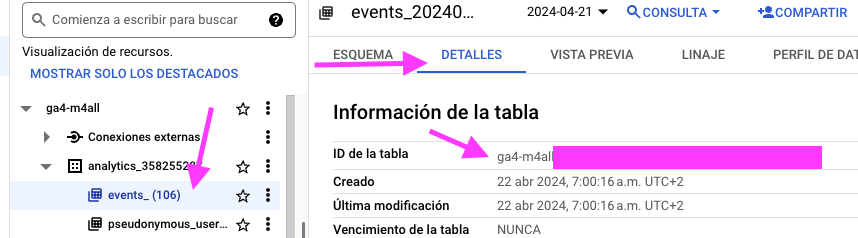
My table ID is: Aquí es donde debes introducir el id de la tabla. Para encontrar este ID debes hacer clic en Detalles, dentro de la tabla de events. Aquí:
En mi prueba el resultado que te mostrará será parecido a esta tabla.